

MS Excel क्या है? (What is MS Excel?)
Microsoft Excel का परिचय
Microsoft Excel एक लोकप्रिय spreadsheet program है, जिसे Microsoft द्वारा विकसित किया गया है। इसका use data को व्यवस्थित करने, calculation, graph और chars बनाने के लिए किया जाता है। यह office और business में काम आने वाला एक बेहद महत्वपूर्ण टूल है। आज की इस पोस्ट का मुख्य उद्देश्य है – Data Entry & Data Formatting Tutorial in MS Excel With Easy Steps
MS Excel का use कहाँ किया जाता है?
Office Reports और Data Analysis के लिए
Accounting और Invoice बनाने के लिए
Students के Grade Sheet और Budget Planning
Personal Finance Tracking
MS Excel Interface Tutorial for Data entry & Data Formatting
MS Excel window के मुख्य भाग
जब आप Excel खोलते हैं, तो आप कई हिस्सों को देखेंगे:
Ribbon: Command Button की लाइनों का समूह
Cell: Data Entry के लिए बॉक्स
Column (कॉलम): Vertical भाग, जिनमें A, B, C आदि नाम होते हैं
Row (रो): Horizontal भाग, जिनमें 1, 2, 3 आदि नंबर होते हैं
Ribbon, Cell, Column और Row की जानकारी
Ribbon में Home, Insert, Page Layout, Formulas, Data, Review और View जैसे Tabs होते हैं। हर Tab में अलग-अलग tools होते हैं जो आपकी Data entry & Formatting में मदद करते हैं।
Data Entry की बेसिक जानकारी
Cell में Text और Number Enter करना
Excel में data enter करने के लिए आपको केवल किसी भी cell पर click करना होता है और फिर keyboard से text या number type करना होता है।
Keyboard Shortcuts
कुछ Basic Shortcuts:
Enter: अगली row पर जाएँ
Tab: अगले column पर जाएँ
Ctrl + Arrow Keys: Data blocks में Navigate करना
Autofill का उपयोग
अगर आप एक कॉलम में 1, 2, 3… डालना चाहते हैं, तो बस दो cell भरें और उन्हें select कर drag करें – Excel बाकी numbers खुद भर देगा।
Data Formatting क्यों ज़रूरी है?
Readability और Professional Look
MS Excel में formatting से data स्पष्ट दिखता है और उसे समझना आसान होता है। इससे न केवल आपके प्रेजेंटेशन का level बढ़ता है, बल्कि देखने वाले को भी अच्छा अनुभव मिलता है।
Data Formatting से Data Analysis आसान होता है
अगर आपने सही data formatting की है, तो data को sort करना, filter करना और analysis करना आसान हो जाता है। ये विशेष रूप से तब काम आता है जब आप बड़े डेटा सेट्स के साथ काम कर रहे हों।
Text Formatting के आसान स्टेप्स
Font बदलना
Home tab में जाएँ
Font section में font style और size बदलें
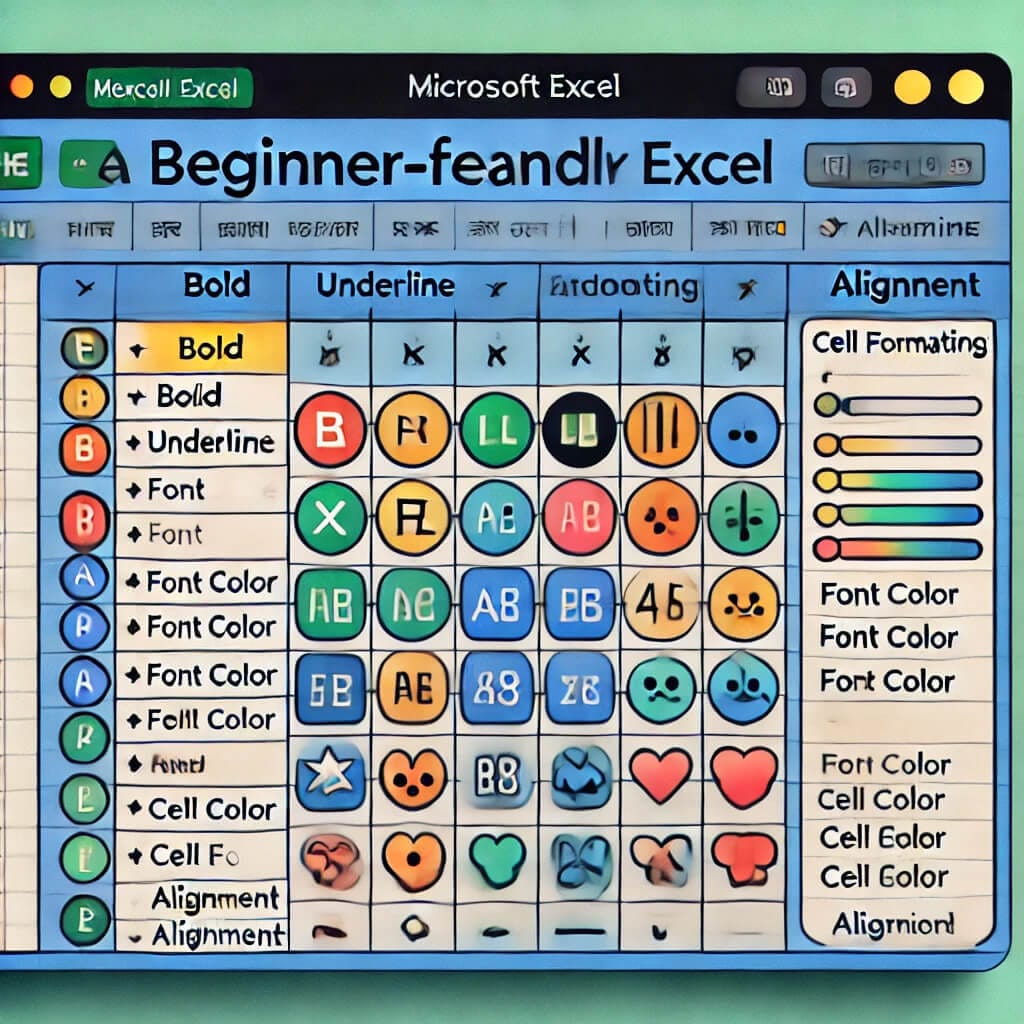
बोल्ड, इटैलिक, अंडरलाइन
Ctrl + B: Bold
Ctrl + I: Italic
Ctrl + U: Underline
Text Color और Background Color
Font Color से text का color बदलें
Fill Color से cell का background
Number Formatting कैसे करें?
Currency, Date, Percentage आदि में format करना
Number ग्रुप में से General, Number, Currency, Accounting, Short Date, आदि फॉर्मेट सिलेक्ट करें।
Custom Number Format
अगर आपको कोई खास format चाहिए, तो “More Number Formats” पर click कर custom format बना सकते हैं।
Alignment और Cell Formatting
Cell Merge करना
कई बार आपको table में heading के लिए एक से ज्यादा cells को जोड़ने की जरूरत होती है। इसके लिए:
cells select करें
Home टैब → Merge & Center पर क्लिक करें
Text Align करना
Text को Left, Center या Right में set करें
Vertical alignment भी Top, Center, Bottom सेट किया जा सकता है
Text Wrapping और Indenting
Wrap Text: लंबे टेक्स्ट को एक ही सेल में ब्रेक करने के लिए
Increase/Decrease Indent: Text को थोड़ा अंदर या बाहर शिफ्ट करने के लिए
Border और Shading लगाना
Cell Border जोड़ना
Table के चारों ओर लाइनें जोड़ने के लिए
Home टैब → Borders → Outside, All, Thick बॉर्डर
अलग-अलग Border Style
Shades, Dotted या Double Line Border चुन सकते हैं
Background Shading
Fill Color विकल्प से Cells को colored बनाएं ताकि data अलग-अलग दिखे
Data को Table में बदलना
Table Formatting के फायदे
Data को filter और sort करना आसान
Stylish layout से बेहतर presentation
Quick Style का उपयोग
Home टैब → Format as Table → कोई भी style चुनें
Header और zebra line formatting मिलती है
Shortcuts से formatting को आसान बनाएं
जरूरी Keyboard Shortcuts
| शॉर्टकट | काम |
|---|---|
| Ctrl + B | Bold |
| Ctrl + U | Underline |
| Ctrl + Shift + $ | Currency Format |
| Ctrl + T | Table Format |
Format Painter का उपयोग
एक cell का format दूसरे पर लागू करने के लिए
Select Cell → Format Painter → New Cell पर क्लिक करें
Automatic Formatting के लिए conditional formatting
Conditional Formatting क्या है?
यह सुविधा आपको कुछ खास शर्तों के आधार पर data को format करने देती है, जैसे कोई नंबर 100 से ज्यादा है तो सेल का रंग लाल हो जाए।
Color Scales, Icon Sets और Rules
Color Scales: Value के अनुसार color shading
Icon Sets: Arrow या symbol जो data की दिशा दर्शाते हैं
New Rule: अपनी शर्तें set करके custom formatting
Practical Example: Monthly Budget Sheet बनाना
महीनों की लिस्ट कॉलम में भरें
आय और खर्च के लिए दो कॉलम बनाएँ
टोटल और बैलेंस की फॉर्मूला एंट्री करें
सभी कॉलम को मर्ज और फॉर्मेट करें
Data Entry और formatting साथ-साथ
Income कॉलम में Currency Format
Expenses में Conditional Formatting – खर्च ज्यादा हो तो रेड
Balance को Bold और Highlight
शुरुआत करने वालों के लिए सामान्य गलतियाँ
Data Overwrite करना – नया डेटा डालते समय पुराने डेटा को ध्यान से चेक करें कि गलती से ओवरराइट न हो।
Cell से बाहर की entry – Tab या Enter दबाने पर गलत सेल में data चला जाता है, इस पर ध्यान दें।
Wrong formatting – हर कॉलम के लिए उचित फॉर्मेट चुनें – जैसे date, number या text
Ms Excel की कुछ Advance tips
Data Validation
केवल निश्चित data type (जैसे number या date ) की entry के लिए
Data टैब → Data Validation → Settings
Dropdown List
List से चुनने के लिए आसान तरीका
Data Entry की एकरूपता बनी रहती है
Formulas में Formatting
=IF(A2>100, “High”, “Low”) के साथ conditional formatting जोड़ें
निष्कर्ष: MS Excel में data entry & data formatting सीखना आसान है
Ms Excel एक powerful tool है, और यदि आप नियमित अभ्यास करें तो कुछ ही समय में इसमें महारत हासिल की जा सकती है। शुरुआत छोटे-छोटे प्रोजेक्ट्स से करें और जैसे-जैसे आत्मविश्वास बढ़े, जटिल फॉर्मूलाज और फंक्शन्स में प्रवेश करें।
अक्सर पूछे जाने वाले सवाल (FAQs)
Q1. क्या मैं Ms Excel बिना कोर्स के सीख सकता हूँ?
हाँ, बिल्कुल! यदि आप नियमित प्रैक्टिस करें और ऐसे Blogs / Vides Tutorials फॉलो करें, तो एक्सेल सीखना आसान है।
Q2. Ms Excel में Data Entry करने का सबसे तेज़ तरीका क्या है?
AutoFill और keyboard shortcuts का उपयोग करें – ये समय बचाते हैं।
Q3. क्या mobile पर भी MS Excel सीख सकते हैं?
हाँ, Microsoft Excel का mobile version भी उपलब्ध है, लेकिन कंप्यूटर पर सीखना अधिक सुविधाजनक होता है।
Q4. Conditional formatting में कौन से tools सबसे ज्यादा उपयोगी हैं?
Color Scales और Icon Sets – यह तुरंत असर दिखाते हैं।
Q5. मेरा MS Excel slow क्यों चलता है?
बहुत बड़े data sets या बहुत सारी formatting से Ms Excel slow हो सकता है – अनावश्यक शेडिंग/बॉर्डर्स हटाएं।
Q6. क्या Ms Excel में Hindi में भी काम किया जा सकता है?
जी हाँ! Unicode फोंट का उपयोग करके आप Hindi में आसानी से काम कर सकते हैं।
🌐 बाहरी लिंक (External Resource):
Microsoft Excel Official Tutorials