
नमस्कार दोस्तों,
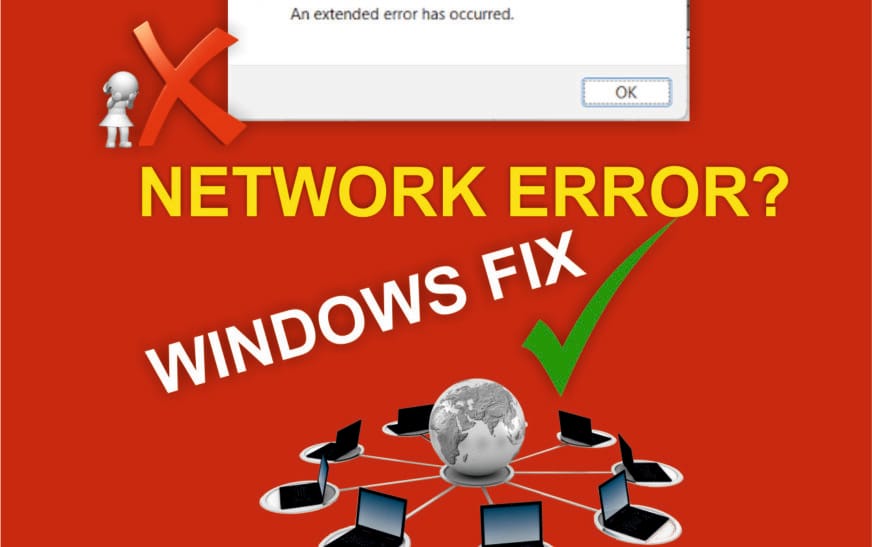
आपका स्वागत है Tech Chacha में। आज हम Windows users की एक बहुत ही common लेकिन irritating problem के बारे में बात करने वाले हैं। अगर आप अपने Computer को Network के ज़रिए किसी दूसरे Computer से connect करने की कोशिश कर रहे हैं और बार-बार यह error दिख रही है:
“An Extended Error Has Occurred”
तो यह पोस्ट आपके लिए ही है। इस लेख में आप जानेंगे:
यह error क्यों आता है
इसके मुख्य कारण
और step-by-step इसे कैसे fix करें (2 मिनट में)
An Extended Error Has Occurred – Problem Explanation
यह error ज़्यादातर तब दिखाई देता है जब आप:
Network Sharing का उपयोग करते हैं
Shared Files या Folders access करते हैं
Network Printer connect करते हैं
Remote Desktop से दूसरे PC को connect करते हैं
Problem यह है कि Windows इस error का exact reason नहीं बताता, जिससे user confuse हो जाता है।
लेकिन घबराने की जरूरत नहीं है — इसका working solution मौजूद है।
An Extended Error Has Occurred Error आने के मुख्य कारण
इस error के पीछे कई कारण हो सकते हैं:
Network Discovery बंद होना
File & Printer Sharing disabled होना
Wrong Username या Password
Corrupt Windows Credentials
Different Network Profile (Public / Private)
Firewall या Antivirus block करना
Windows Registry या SMB configuration issue
An Extended Error Has Occurred Fix – Step by Step Solution
अब बात करते हैं सबसे effective और tested solution की।
Step 1: PowerShell Run as Administrator
Start Menu पर क्लिक करें
Windows PowerShell पर Right Click करें
Run as Administrator चुनें
Step 2: PowerShell Command Run करें
नीचे दी गई command को PowerShell में paste करें और Enter दबाएँ:
Set-SmbClientConfiguration -RequireSecuritySignature $false
Step 3: Confirmation दें
Command run करने के बाद यह message आएगा:
Are you sure you want to perform this action?
यहाँ Y टाइप करें और Enter दबाएँ।
Step 4: PowerShell Close करें
Command successfully run होने के बाद PowerShell बंद कर दें।
Step 5: Network Connection Test करें
अब दोबारा Shared Folder या दूसरे Computer की IP (जैसे: 192.168.1.154) से connect करके देखें।
अब आप बिना किसी error के आसानी से Shared Files और Folders access कर पाएँगे।
Conclusion
दोस्तों, आपने देखा कि कैसे सिर्फ 2 मिनट में
“An Extended Error Has Occurred”
network problem को आसानी से fix किया जा सकता है।
अगर आपको यह guide helpful लगी हो तो:
Like करें
Tech Chacha को Subscribe करें
Bell Icon ज़रूर दबाएँ
कोई सवाल या problem हो तो नीचे comment में पूछें। मिलते हैं अगली Tech Tip के साथ – धन्यवाद!