

Windows 10 और Windows 11 में shutdown करने के लिए Menuमें जाकर option चुनना पड़ता है, लेकिन क्या आप चाहते हैं कि सिर्फ एक क्लिक में आपका कंप्यूटर बंद हो जाए?
इस गाइड में, हम आपको Windows 10/11 में shutdown button का shortcut बनाने का सबसे आसान तरीका बताएंगे।
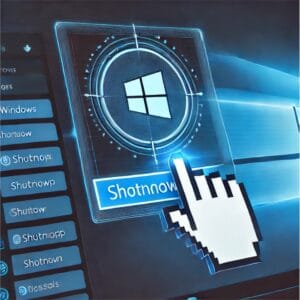
Shutdown Button Shortcut बनाने के फायदे
- Single-Click में computer बंद करें
- बिना Start Menu खोले shutdown करें
- Keyboard या desktop से तुरंत access करें
Windows 10/11 में shutdown shortcut कैसे बनाएं?
- स्टेप 1: Desktop पर नया shortcut बनाएं
Desktop पर right-click करें और New > Shortcut चुनें। - Type the location of the item में निम्न कमांड डालें:
shutdown.exe -s -t 00
- Next पर क्लिक करें और इसे Shutdown नाम दें।
- Finish पर क्लिक करें।
स्टेप 2: Shortcut का icon बदलें (Optional)
Shortcut को और आकर्षक बनाने के लिए:
- शॉर्टकट पर right-click करें और Properties चुनें।
- Change Icon बटन पर क्लिक करें।
- एक उपयुक्त आइकन चुनें और OK दबाएं।
स्टेप 3: Shortcut को taskbar या keyboard shortcut में जोड़ें
- Taskbar में जोड़ने के लिए – shortcut पर right-click करें > Pin to Taskbar।
- Keyboard shortcut assign करने के लिए – Properties > Shortcut Key में अपनी पसंद की key जोड़ें।
निष्कर्ष
अब आपका shutdown button shortcut तैयार है! यह तरीका Windows 10 और 11 दोनों पर काम करता है और आपके सिस्टम को तेज़ी से बंद करने में मदद करता है।
क्या आपको यह trick पसंद आई? नीचे कमेंट करें और इस पोस्ट को शेयर करें!
अक्सर पूछे जाने वाले सवाल (FAQs)
क्या यह तरीका Windows 7/8 में भी काम करेगा?
हाँ, यह शॉर्टकट Windows 7 और 8 पर भी काम करता है।
Shortcut काम नहीं कर रहा, क्या करें?
सही command type करें और administrator mode में चलाएं।
क्या मैं इस shortcut से Restart या Hibernate कर सकता हूँ?
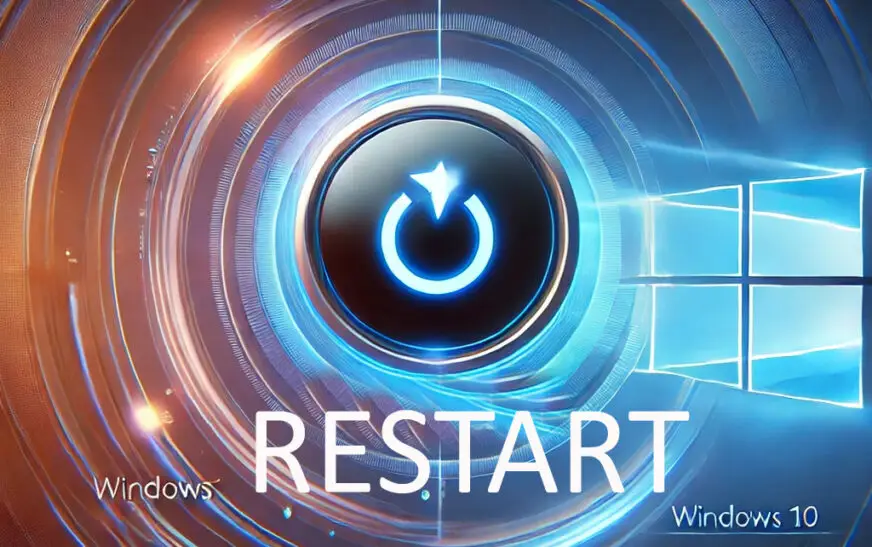
हाँ, shutdown.exe -r -t 00 (Restart) और shutdown.exe -h (Hibernate) का उपयोग करें।
Tech Chacha पर ऐसे ही और Windows ट्रिक्स के लिए विजिट करें!









1 Comment
Good Information